
Elige el formato y cuida el encuadre
En esta lección decidirás la forma de tu vídeo y aprenderás a ajustar cada plano dentro de ella. Distinguirás proporción, resolución y escala para evitar imágenes deformadas, recortes incómodos y cambios innecesarios al final del montaje.
Decide dónde se verá antes de encuadrar
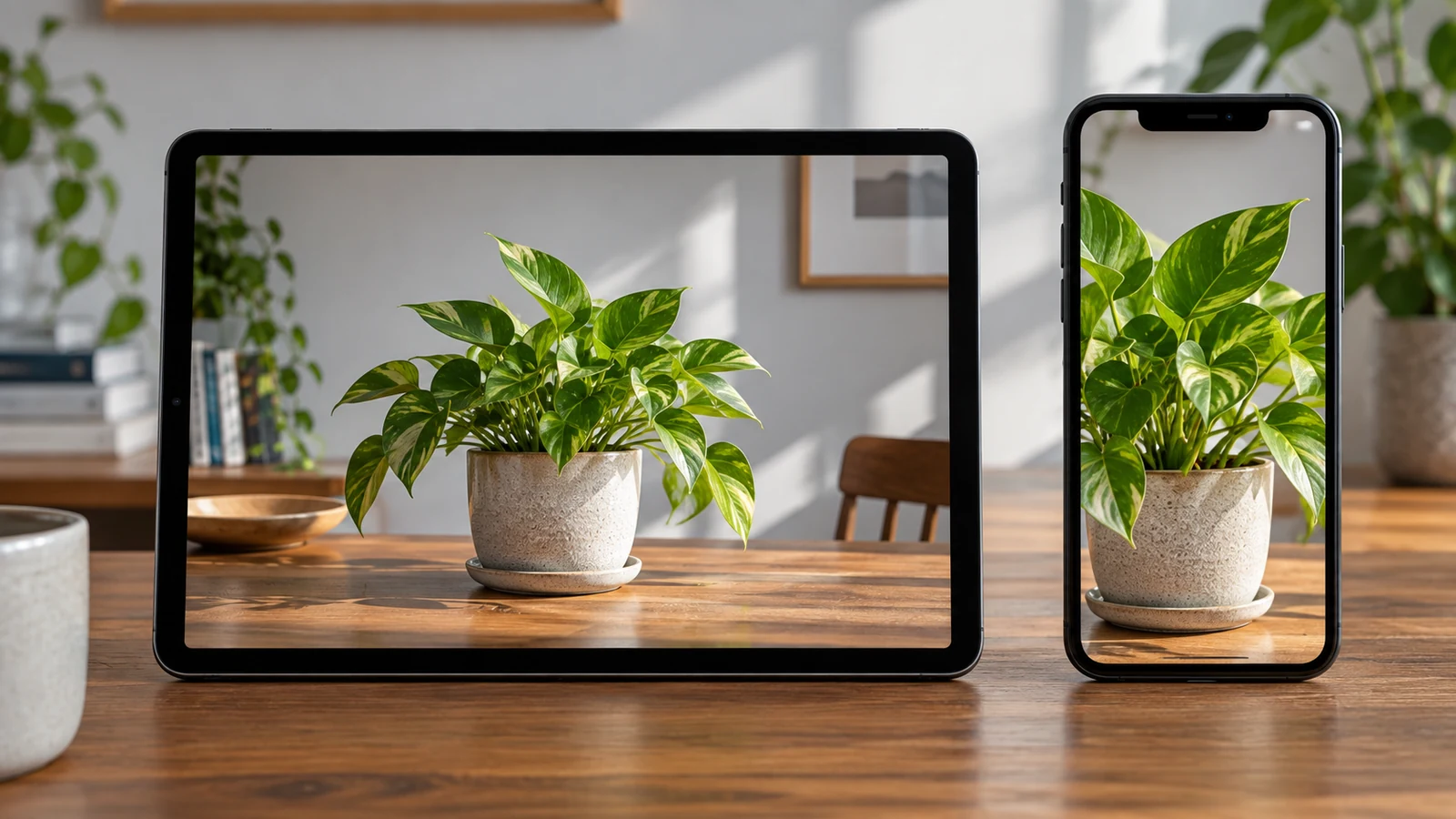
La proporción describe la relación entre anchura y altura. Un lienzo 16:9 es horizontal, uno 9:16 es vertical y uno 1:1 es cuadrado. Estas formas no indican por sí solas cuántos píxeles tiene el archivo. Un vídeo horizontal puede tener distintas resoluciones conservando la misma proporción.
Para la versión principal del curso trabajaremos en horizontal. Es una elección práctica para enseñar acciones con espacio alrededor y preparar una pieza para una página web. Más adelante crearás una adaptación vertical. No presupongas que una plataforma exige siempre un único formato: comprueba sus opciones vigentes cuando vayas a publicar.
Configura el lienzo y observa el resultado
Busca el control de proporción o formato del proyecto. En algunas interfaces aparece junto al visor y en otras dentro de las opciones del lienzo. Elige 16:9 para esta práctica. Después revisa todos los clips porque cambiar la forma del proyecto puede modificar su ajuste aparente.
Si tu grabación ya es horizontal, probablemente ocupará el espacio de forma natural. Si es vertical, puedes mantenerla completa con espacio a los lados o ampliarla hasta llenar el lienzo. La segunda opción recorta mucho por arriba y por abajo. Antes de decidir, identifica qué información no puedes perder.
Diferencia encajar, rellenar y deformar
Encajar
Encajar conserva todo el fotograma y puede dejar bandas. Es útil cuando necesitas mostrar un objeto completo o una captura que contiene información en sus bordes. El espacio sobrante no es automáticamente un fallo. Un fondo discreto puede resolverlo sin sacrificar el contenido.
Rellenar
Rellenar amplía proporcionalmente la imagen hasta cubrir el lienzo. Parte del original queda fuera. Puede funcionar con una persona centrada y espacio alrededor. Puede fallar si las manos explican un procedimiento y quedan cortadas. Mueve la imagen dentro del visor para elegir qué zona se conserva.
Deformar
Estirar anchura y altura de manera independiente cambia las proporciones de los objetos. Una cara se ensancha y un círculo se convierte en óvalo. Evita resolver las bandas con una deformación. Mantén el vínculo entre dimensiones cuando la interfaz permita bloquear la proporción del elemento.
Usa la resolución con sentido
Una resolución de 1920 × 1080 contiene 1920 píxeles de ancho y 1080 de alto. Es un ejemplo de imagen 16:9 y suele ser suficiente como punto de partida para las prácticas. No convierte una grabación borrosa en una imagen detallada. Exportar con más píxeles que el original no recupera información que nunca se grabó.
La escala indica cuánto amplías un clip dentro del proyecto. Cuanto más recortas para acercarte a un detalle, menos información original queda para cubrir el resultado. Si el objeto se vuelve blando o aparecen bordes extraños, reduce la ampliación o utiliza una toma más cercana. Acercar la cámara durante la grabación suele ofrecer un mejor punto de partida.
Reencuadra pensando en lo que ocurre
Selecciona un plano, localiza posición y escala o utiliza los controles del visor. Coloca primero el elemento importante y ajusta después el tamaño. Reproduce toda la toma: una cara centrada al inicio puede salir del encuadre cuando la persona se inclina. El encuadre debe servir durante el movimiento y no únicamente en la imagen detenida.
En una demostración de cocina, la prioridad puede estar en las manos. En una entrevista será importante dejar un espacio cómodo alrededor del rostro. En una panorámica quizá quieras conservar la relación entre varios objetos. Define esa prioridad con una frase antes de mover controles. Evitarás encuadrar solo por una preferencia estética momentánea.
Deja márgenes para textos y recortes
No pegues una cara al borde superior ni coloques una herramienta esencial en la esquina. Los reproductores y las interfaces pueden ocupar parte de la imagen. También podrías necesitar títulos o subtítulos más adelante. Conserva una zona tranquila donde esos elementos no oculten el contenido.
No existe un margen único que garantice todas las publicaciones. Haz una prueba en el dispositivo de destino. Mira el vídeo a tamaño normal sin ampliarlo con los dedos. Si necesitas esforzarte para distinguir la acción, quizá el problema sea el tamaño del motivo y no la resolución de exportación.
Errores habituales
Girar una grabación no la transforma por sí solo en una buena composición para otro formato. Puedes acabar con una persona tumbada o con un recorte absurdo. Corrige una orientación errónea cuando proceda y después decide el encuadre real. Son operaciones distintas.
Otro error es mezclar ajustes sin revisar el conjunto. Si unos planos están muy ampliados y otros mantienen mucho aire, el montaje puede parecer irregular. Busca una intención reconocible. También evita cambiar el formato al terminar sin volver a comprobar rótulos, subtítulos y movimientos.
Ejercicio práctico
Incorpora una toma horizontal y otra vertical a un proyecto 16:9. Prepara dos soluciones para la toma vertical: una completa con fondo sencillo y otra ampliada. Compara qué información pierde cada alternativa. Elige la que permita entender mejor la acción y escribe por qué. Si ninguna funciona, especifica cómo grabarías una toma nueva.
Por último revisa los cinco planos de tu primer montaje. Comprueba caras, manos y objetos durante toda su duración. El ejercicio estará terminado cuando ningún elemento esencial desaparezca por un recorte accidental y puedas distinguir forma del lienzo, resolución y tamaño del clip.
Lo que deberías recordar
- La proporción define la forma y la resolución define los píxeles.
- Rellenar el lienzo suele implicar recortar parte del original.
- Reencuadra mirando el movimiento completo.
- Conserva margen para información y controles de reproducción.
Siguiente capítulo: Ordena los planos para contar una historia.