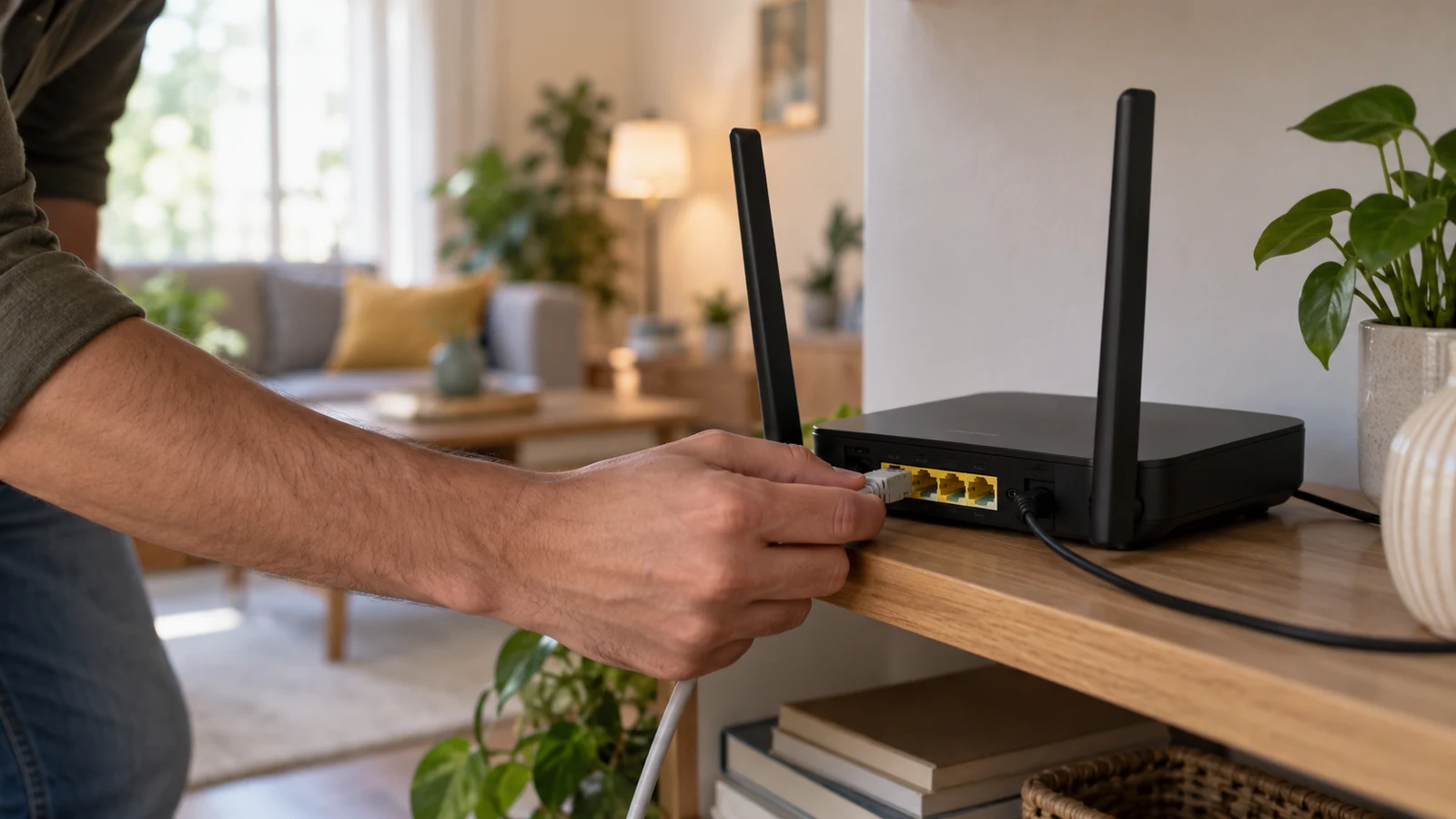

Protege el wifi y el router de casa
El router conecta tu casa con Internet y permite que se comuniquen tus dispositivos. Hoy vas a revisar su protección sin abrir puertos ni modificar ajustes avanzados. Trabajarás sobre tu propia red y conservarás una forma de recuperar la conexión si cambias la contraseña wifi.
Dos accesos que no debes confundir
La contraseña wifi permite incorporarse a la red inalámbrica. La contraseña de administración permite cambiar ajustes del router. Pueden ser distintas y deben cumplir funciones separadas. Entregar la clave wifi a una visita no debería significar darle también acceso a la configuración del equipo.
El nombre de la red, llamado SSID, sirve para identificarla. No es una contraseña. Ocultarlo no constituye una protección fuerte y puede dificultar la conexión sin resolver el problema principal. Tampoco necesitas publicar en él tu apellido, número de vivienda o información personal. Un nombre neutro y reconocible basta.
La dirección de administración y los datos iniciales dependen del equipo y del operador. Consulta la etiqueta, el manual o la aplicación oficial. No supongas que todos utilizan la misma dirección. Si el router está gestionado por el operador algunas opciones pueden estar limitadas y debes consultar antes de cambiarlas.
Accede con un plan de vuelta
Antes de tocar ajustes identifica modelo, operador y forma de soporte. Anota cómo llegar a la configuración sin registrar contraseñas en el cuaderno. Si vas a cambiar el wifi hazlo cuando no interrumpas teletrabajo, videollamadas o servicios importantes. Prepara el nuevo acceso en un lugar de custodia seguro.
Una conexión por cable puede facilitar la administración si sabes utilizarla y el equipo la permite. Si estás conectado por wifi un cambio de nombre o contraseña puede desconectarte inmediatamente. Eso no significa que el router se haya estropeado: tendrás que reconectar tus dispositivos con la nueva configuración.
No pulses el botón de restablecimiento como prueba. Puede borrar parámetros necesarios para la conexión o la telefonía. Si no conoces cómo recuperarlos no experimentes. Ante un problema utiliza las instrucciones del operador y explica qué cambiaste. Registrar una modificación cada vez simplifica mucho esa conversación.
Revisa cifrado y credenciales
Busca el apartado de seguridad inalámbrica. WPA3 es una opción adecuada cuando todos tus dispositivos son compatibles. Si necesitas compatibilidad WPA2 con AES puede seguir siendo una alternativa práctica en equipos que lo admitan. Evita redes abiertas y modos antiguos como WEP o WPA original. La configuración exacta debe ajustarse al soporte del router y de los dispositivos.
Un modo mixto puede facilitar conexiones antiguas pero no convierte todos los equipos en compatibles con la protección más nueva. Comprueba qué utiliza realmente cada dispositivo importante. No cambies parámetros que no entiendes solo para conseguir que un aparato obsoleto se conecte. Valora aislarlo, actualizarlo o dejar de utilizarlo si obliga a degradar la red.
Establece una contraseña wifi larga y exclusiva. Revisa también la contraseña de administración y cambia una credencial genérica o compartida si el operador permite hacerlo. Guarda ambas por separado en el gestor. No imprimas una hoja con la contraseña administrativa junto al router donde cualquiera pueda verla.
Actualiza y limita funciones innecesarias
El software interno del router se llama firmware. Sus actualizaciones pueden corregir fallos. Algunos operadores las gestionan automáticamente y otros equipos permiten comprobarlas desde su interfaz. Utiliza únicamente el procedimiento oficial del modelo. Instalar un archivo para otro modelo puede dejar el dispositivo inutilizable.
Revisa si la administración remota está activada y para qué sirve. No la habilites para este curso. Si el operador utiliza mecanismos propios de gestión consulta antes de desactivarlos. Del mismo modo no abras puertos ni actives funciones avanzadas porque un anuncio prometa mayor velocidad. Cada cambio debe responder a una necesidad entendida.
WPS facilita ciertas conexiones mediante un botón o un PIN. Si no lo utilizas y tu router permite desactivarlo puedes reducir una vía adicional de acceso. No confundas esa opción con apagar el wifi completo. Consulta el manual cuando los nombres de los botones o de los menús resulten ambiguos.
Separa visitas y aparatos conectados
Una red de invitados puede dar Internet a las visitas sin compartir la clave principal. Comprueba si también impide acceder a tus dispositivos internos. El nombre «invitados» no garantiza por sí solo aislamiento. Busca la descripción de sus permisos y evita habilitar acceso a la red local salvo necesidad concreta.
Cámaras, enchufes y televisores conectados también necesitan mantenimiento y contraseñas propias cuando corresponda. Una red separada puede reducir el contacto con tus ordenadores pero la disponibilidad y el aislamiento real dependen del router. No des por hecho que crear otro nombre wifi crea automáticamente una barrera entre redes.
Revisa la lista de dispositivos conectados sin sacar conclusiones precipitadas. Los nombres pueden ser poco descriptivos y algunos móviles utilizan direcciones privadas que cambian. Compara desconectando temporalmente un dispositivo propio y observando el resultado. No bloquees al azar todos los nombres desconocidos ni intentes investigar redes ajenas.
Errores habituales
- Creer que ocultar el nombre sustituye al cifrado y a la contraseña.
- Cambiar varios parámetros sin anotar el estado anterior.
- Restaurar el router de fábrica sin conocer la configuración del operador.
- Compartir la clave administrativa con las visitas.
- Instalar firmware encontrado para un modelo parecido.
Ejercicio práctico
Completa «Acceso y soporte» indicando cómo consultarías el manual oficial de tu router. En «Seguridad wifi» anota el modo observado sin incluir la contraseña. En «Administración y actualización» registra si has revisado credenciales y quién mantiene el firmware. No fuerces cambios que tu operador gestione.
Rellena «Red de invitados» con su disponibilidad y el aislamiento descrito. En «Cambio y reconexión» escribe una mejora realizada o una consulta pendiente. Si cambias la clave wifi verifica que puedes reconectar un dispositivo propio antes de modificar otros. El éxito consiste en comprender la configuración y mantener el servicio.
Lo que deberías recordar
- Wifi y administración son accesos diferentes.
- Utiliza cifrado vigente compatible y contraseñas exclusivas.
- Actualiza únicamente mediante el procedimiento oficial del modelo.
- No restablezcas ni abras servicios que no sabes recuperar.