
Crea copias de seguridad que puedas recuperar
Una copia de seguridad debe permitirte recuperar información cuando el original falla, desaparece o cambia por error. Hoy vas a elegir qué copiar, dónde conservarlo y con qué frecuencia hacerlo. Trabajarás primero con una carpeta pequeña para entender el proceso antes de confiarle todos tus recuerdos.
Copiar no es lo mismo que mover
Si arrastras una carpeta a un disco y después borras el original quizá solo hayas cambiado de lugar la única versión disponible. Una copia de seguridad añade una posibilidad de recuperación. Antes de borrar nada confirma dónde queda cada ejemplar y si puedes abrirlo. Durante esta práctica conservarás siempre el original.
Tener dos carpetas en el mismo disco protege poco frente a su avería. Tener un disco externo permanentemente conectado puede exponer también la copia a un programa malicioso o a un error de borrado. La ubicación y la independencia importan tanto como el número de archivos que ves.
Una copia tampoco es un archivo que nunca has comprobado. Puede estar incompleta, protegida por una contraseña olvidada o contener versiones demasiado antiguas. Por eso la siguiente lección se dedica a restaurar. Hoy prepararás una estrategia cuya utilidad pueda demostrarse mediante una prueba sencilla.
Diferencia sincronización y copia
La sincronización mantiene carpetas coordinadas entre dispositivos o servicios. Resulta cómoda pero puede propagar cambios y borrados. Algunos servicios incluyen papelera e historial de versiones durante cierto tiempo. Esa retención depende del producto, del plan y de la configuración. No la presupongas ni la consideres ilimitada.
Una copia con versiones permite volver a un estado anterior según lo que conserve. Antes de confiar en un servicio averigua qué cubre, cuánto tiempo retiene versiones y cómo se restaura. Una carpeta que aparece en el móvil y el ordenador no demuestra por sí sola que exista una copia independiente frente a un borrado o una cuenta robada.
Ejemplo: Luis borra por error un documento de una carpeta sincronizada y desaparece también del portátil. Si el servicio conserva una versión recuperable podría restaurarlo. Si no la conserva necesitará otra copia. El ejemplo no convierte la sincronización en mala: muestra por qué debes conocer su alcance.
Elige información por su valor
Empieza por archivos que no puedes recrear fácilmente: fotografías propias, documentos originales, proyectos y notas. Separa los programas que puedes reinstalar de los datos que tú has creado. También piensa en información guardada dentro de aplicaciones y no solo en carpetas visibles del escritorio.
No hace falta copiar todo con la misma frecuencia. Si trabajas diariamente en un documento necesitas una copia más frecuente que para una colección que apenas cambia. Pregúntate cuánto trabajo aceptarías repetir si el equipo fallara hoy. Esa respuesta te orienta mejor que copiar «de vez en cuando» sin fecha.
Una estrategia sencilla con separación
La regla 3-2-1 propone tres ejemplares de la información, contando el original, en dos tipos de soporte y con uno fuera de la ubicación principal. INCIBE la recoge en su guía práctica sobre copias de seguridad. No es una garantía absoluta sino una forma de reducir fallos comunes.
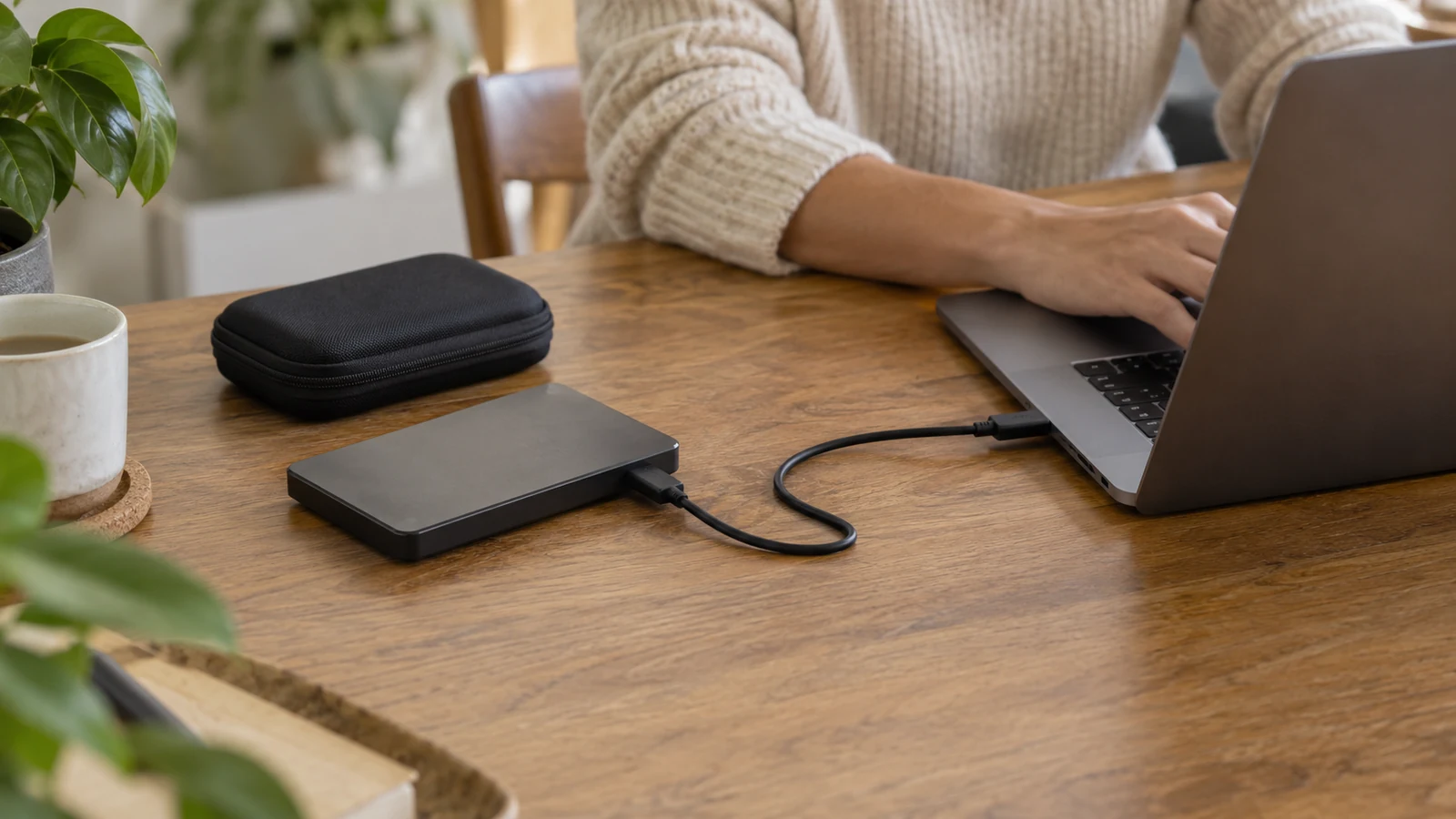
Para un uso doméstico puedes combinar el original del ordenador, una copia en disco externo y otra copia protegida fuera de casa o en un servicio adecuado. Una copia desconectada o protegida frente a cambios ayuda a limitar ciertos daños. La separación física también protege frente a robo, incendio o pérdida conjunta de equipos.
Adapta el plan a tus medios. Si hoy solo tienes una unidad externa empieza por crear y comprobar una copia. Anota la segunda ubicación como tarea pendiente. No retrases una mejora útil porque todavía no hayas completado la estrategia ideal. Tampoco presentes esa primera copia como solución a todos los escenarios.
Prepara el destino
Comprueba que la unidad tiene espacio y que no contiene información ajena que puedas sobrescribir. Identifícala con un nombre claro. No aceptes un formateo sin entender que puede borrar su contenido. Si el equipo propone formatear una unidad que debería contener datos detente y pide ayuda antes de continuar.
Si vas a guardar documentos sensibles valora el cifrado del soporte o de la copia y prepara la recuperación de su clave. Una copia robada puede exponer tanta información como el original. La contraseña de cifrado no debe tener su única copia dentro del mismo archivo cifrado ni quedar pegada al disco.
Para un servicio remoto revisa acceso, autenticación y capacidad de restauración. No subas datos profesionales a una cuenta personal sin autorización. Si hay información especialmente sensible o de otras personas respeta las instrucciones aplicables a su tratamiento. Un curso doméstico no sustituye las políticas de una organización.
Ejecuta una primera copia controlada
Crea una carpeta de práctica con un documento de texto inventado y una imagen no sensible. Utiliza la función de copia elegida o copia los archivos manteniendo el original. Anota el origen, el destino y la fecha. Espera a que finalice y revisa si aparece algún error o archivo omitido.
No desconectes la unidad mientras trabaja. Expúlsala mediante la opción del sistema cuando termine y guárdala en el lugar previsto. Si utilizas un servicio remoto confirma que la transferencia ha finalizado. Un icono que indica «pendiente» no demuestra que el archivo ya esté disponible fuera del equipo.
Errores habituales
- Mover archivos y creer que has creado una segunda copia.
- Guardar todos los ejemplares junto al mismo ordenador.
- Dejar la única copia conectada permanentemente sin valorar el riesgo.
- Confiar en una sincronización sin comprobar su historial.
- Cifrar y olvidar dónde está la recuperación.
Ejercicio práctico
Completa «Datos elegidos» con dos grupos de archivos y su importancia. En «Frecuencia y pérdida aceptable» indica cuánto trabajo admitirías repetir. Diseña «Destinos y separación» con lo que tienes hoy y una mejora pendiente. No incluyas rutas que revelen información personal si el cuaderno puede verlo otra persona.
Realiza la copia de prueba y rellena «Primera copia realizada» con fecha, destino y resultado. En «Custodia y próxima copia» anota cuándo repetirás la operación y cómo protegerás el soporte. La prueba de recuperación se realizará en el siguiente capítulo sin borrar el original.
Lo que deberías recordar
- Una copia añade una recuperación y no sustituye sin más al original.
- Sincronizar puede propagar borrados y cambios.
- Separa soportes y ubicaciones para reducir fallos comunes.
- Decide la frecuencia según lo que puedes permitirte perder.
Siguiente capítulo: Comprueba tus copias y restaura archivos