
Comprueba tus copias y restaura archivos
Hoy vas a recuperar un archivo de prueba desde la copia que preparaste. El objetivo no es provocar una avería ni borrar documentos reales. Vas a demostrar que conoces el recorrido de vuelta y que el archivo recuperado se puede abrir y contiene lo que esperabas.
Qué significa comprobar una copia
Ver un archivo en una lista no demuestra que puedas utilizarlo. Puede estar incompleto, corresponder a una versión anterior o necesitar una aplicación que ya no tienes. Restaurar consiste en extraer o recuperar datos desde la copia hacia una ubicación de trabajo. La comprobación termina al abrirlos y verificar su contenido.
Una prueba pequeña no demuestra que toda una colección esté perfecta pero sí permite descubrir problemas del procedimiento. Si necesitas una contraseña que no encuentras o no sabes qué opción utilizar es mejor averiguarlo con un documento inventado que durante una pérdida importante. Las pruebas deben repetirse cuando cambies de herramienta o de equipo.
Distingue recuperación de archivos y recuperación del sistema. Un punto de restauración del sistema no equivale a una copia de tus documentos. Una unidad para reinstalar tampoco garantiza que conserve tus fotos. Antes de usar una función lee qué restaura y qué puede sobrescribir. No elijas por el nombre más tranquilizador.
Prepara una carpeta de destino separada
Crea una carpeta llamada «Restauracion-prueba» en una ubicación que no se confunda con el original. Utiliza datos inventados del ejercicio anterior. Mantén el archivo original intacto durante toda la práctica. Así podrás comparar versiones y evitar que una operación equivocada destruya la única información disponible.
Si tu herramienta permite elegir destino selecciona esa carpeta nueva. Si solo ofrece restaurar en la ubicación original revisa sus opciones y la ayuda oficial antes de continuar. No aceptes sobrescribir documentos reales para completar el curso. Puedes utilizar un archivo ficticio creado específicamente para una prueba controlada.
Anota qué versión quieres recuperar y por qué. La más reciente no siempre es la útil si ya contiene un error. Si un documento fue modificado ayer accidentalmente quizá necesites la versión de anteayer. El historial de copias permite elegir solo entre los estados que realmente se hayan conservado.
Recupera desde un disco externo
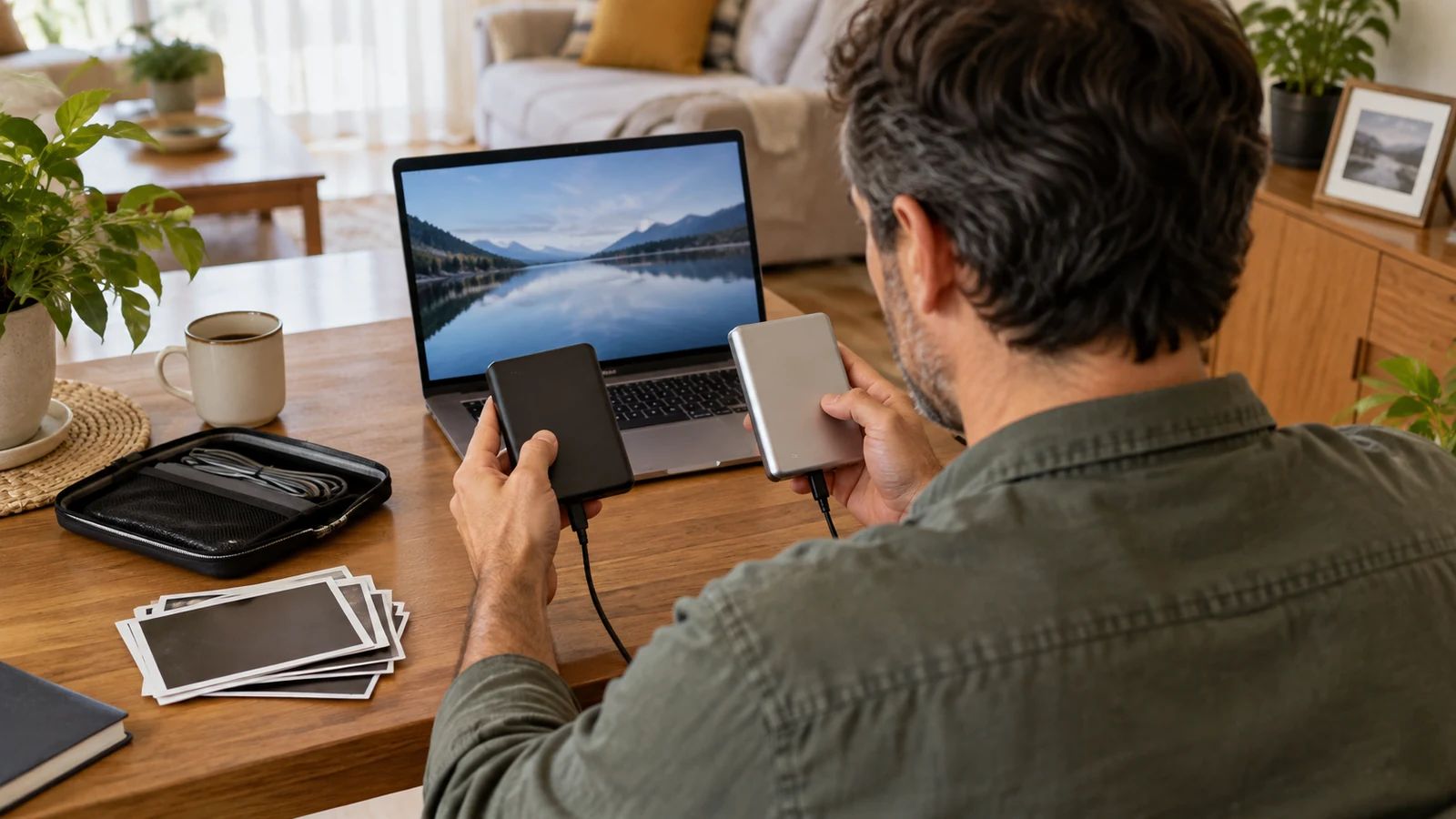
Conecta la unidad que reconoces y espera a que el sistema la muestre. No aceptes formatearla si aparece un error inesperado. Abre la herramienta con la que hiciste la copia o localiza la carpeta correspondiente. Si los archivos están dentro de un formato de copia específico necesitarás su procedimiento de restauración.
Selecciona el documento ficticio y recupéralo en la carpeta nueva. Espera a que termine. Comprueba que el nombre y el tamaño no presentan anomalías evidentes y ábrelo con la aplicación habitual. Lee una frase concreta que habías escrito. Para una imagen comprueba que se abre entera y que no aparece dañada.
Un tamaño parecido o una miniatura visible no bastan. La prueba relevante es que puedes usar el contenido. No ejecutes programas desconocidos recuperados de una unidad antigua para «ver si funcionan». Esta práctica utiliza documentos inocuos y no requiere abrir ejecutables ni habilitar macros.
Recupera desde un servicio remoto
Accede por la aplicación o la dirección oficial y localiza las funciones de papelera, versiones o restauración. Su nombre y retención dependen del servicio. Revisa la documentación vigente. Si la función no está disponible anótalo y adapta tu estrategia de copia en lugar de asumir que aparecerá cuando la necesites.
Descarga o recupera el archivo de prueba hacia una carpeta separada siempre que sea posible. Comprueba que la descarga es completa y que puedes abrirla sin depender de una vista previa. Una vista previa del navegador puede mostrar una representación aunque el archivo local todavía no se haya guardado.
Si el acceso depende del móvil considera cómo entrarías si ese móvil se hubiera perdido. La prueba también revela dependencias entre recuperación de archivos y recuperación de cuentas. No cierres todas las sesiones para simularlo. Revisa documentalmente la alternativa y realiza solo comprobaciones que no bloqueen tu acceso.
Comprueba versiones sin destruir el original
Puedes crear un documento ficticio con la frase «Versión inicial de la práctica». Haz una copia y después modifica el documento de trabajo añadiendo otra frase. Si tu solución conserva versiones intenta recuperar la inicial en otra carpeta. Verifica que conserva exactamente el contenido anterior y no solo la última versión sincronizada.
Si tu copia es manual y has sobrescrito siempre el mismo archivo quizá no exista versión anterior. El resultado no significa que hayas hecho mal la prueba. Significa que tu estrategia protege frente a ciertas pérdidas pero no frente a cambios antiguos. Anota si necesitas conservar varias fechas o utilizar una herramienta con historial.
Define un criterio de aceptación antes de dar la prueba por terminada: el archivo se recupera en la ubicación prevista, se abre y contiene la versión elegida. Si falla uno de esos puntos registra el problema. «Creo que funcionaría» no es una comprobación y no debería cerrar la tarea.
Qué hacer si algo falla
No formatees la unidad ni escribas encima de los archivos que intentas recuperar. Comprueba conexión, cable y espacio de destino sin realizar reparaciones destructivas. Si hay ruidos anormales, desconexiones repetidas o datos irreemplazables deja de utilizar el soporte y consulta a un profesional de recuperación.
Si el problema está en una contraseña de cifrado busca la recuperación preparada. Probar combinaciones repetidamente puede no ayudarte y en ciertos sistemas puede bloquear el acceso. Consulta la documentación. El curso no puede garantizar recuperar información si faltan las claves o el soporte está dañado.
Errores habituales
- Restaurar encima del único original sin necesidad.
- Comprobar solo que aparece un nombre de archivo.
- Confundir una copia del sistema con respaldo de documentos.
- Descubrir demasiado tarde que no se conservan versiones.
- Seguir usando un disco que muestra fallos físicos importantes.
Ejercicio práctico
Completa «Archivo y versión elegida» con el documento ficticio. Anota «Origen y destino de restauración» usando ubicaciones claras. Ejecuta la recuperación y rellena «Apertura y contenido comprobados» con una frase sobre el resultado. No pegues información personal para demostrarlo.
En «Tiempo y dificultades» registra cuánto tardaste de forma aproximada y dónde encontraste obstáculos. Completa «Mejora y próxima prueba» con una acción y una fecha. Conserva el original y retira los archivos ficticios solo cuando hayas terminado la comparación. La lección queda superada con una recuperación demostrada o un fallo identificado y una tarea concreta para corregirlo.
Lo que deberías recordar
- Restaurar exige abrir y comprobar el contenido recuperado.
- Utiliza un destino separado para evitar sobrescrituras.
- Las versiones disponibles dependen de tu estrategia y retención.
- Un fallo de prueba es información útil para mejorar la copia.